


 EchoAPI untuk VS Code
 EchoAPI untuk IntelliJ IDEA
 EchoAPI-Interceptor
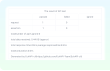
 EchoAPI CLI
 EchoAPI Client
 Desain API
 Debug API
 Dokumentasi API
 Server Server


Suara Pengguna Sejati: Perbandingan Alat API untuk Pemula – Postman vs. EchoAPI
Uji Kecepatan EchoAPI vs Postman: Debugger API Tanpa Daftar, Respons 1 Detik untuk Pemula

Saya tambahkan kategori baru bernama “Suara Pengguna Sejati”. Di sini saya akan terus membagikan cerita langsung dari pengguna asli. Karena ini pengalaman nyata, semoga bisa jadi bahan pertimbangan saat kalian memilih alat.
Video perbandingan pendek yang saya buat berdasarkan tulisan ini. Silakan tonton kalau sempat!👇
Pengantar
Saya karyawan awam dari latar belakang non-teknik, dan kini benar-benar merasakan dinginnya kondisi ekonomi. Di tengah badai perubahan begini, saya selalu cemas posisi saya kapan saja bisa tergusur AI.
Sekaligus, saya punya keinginan kuat menekuni pekerjaan kreatif. Akhirnya saya memutuskan merintis jalan mandiri: menjadi freelance developer! Saat ini saya manfaatkan waktu luang untuk belajar, mulai dari memanggil API hingga membangun aplikasi, selangkah demi selangkah.
Semua persiapan sudah hampir rampung, hanya tinggal soal alat. Karena belum menetapkan alat debug API, saya coba berbagai opsi dan langsung membandingkannya dari sudut pandur pemula murni.
Alat yang saya uji adalah:
- Postman – legenda senior yang semua orang kenal.
- EchoAPI – pendatang baru yang saya tahu lewat X (dulu Twitter).
Berikut kisah nyata saya menggunakan keduanya untuk pertama kali. Semoga membantu!
Postman: Alur Lengkap, Tapi Butuh Sedikit Kesabaran
Langkah 1: Kunjungi situs, siap-siap registrasi
Begitu membuka halaman Postman, saya bergumam, "Akhirnya nyobain si legenda!" Ternyata untuk melanjutkan, wajib bikin akun dulu.
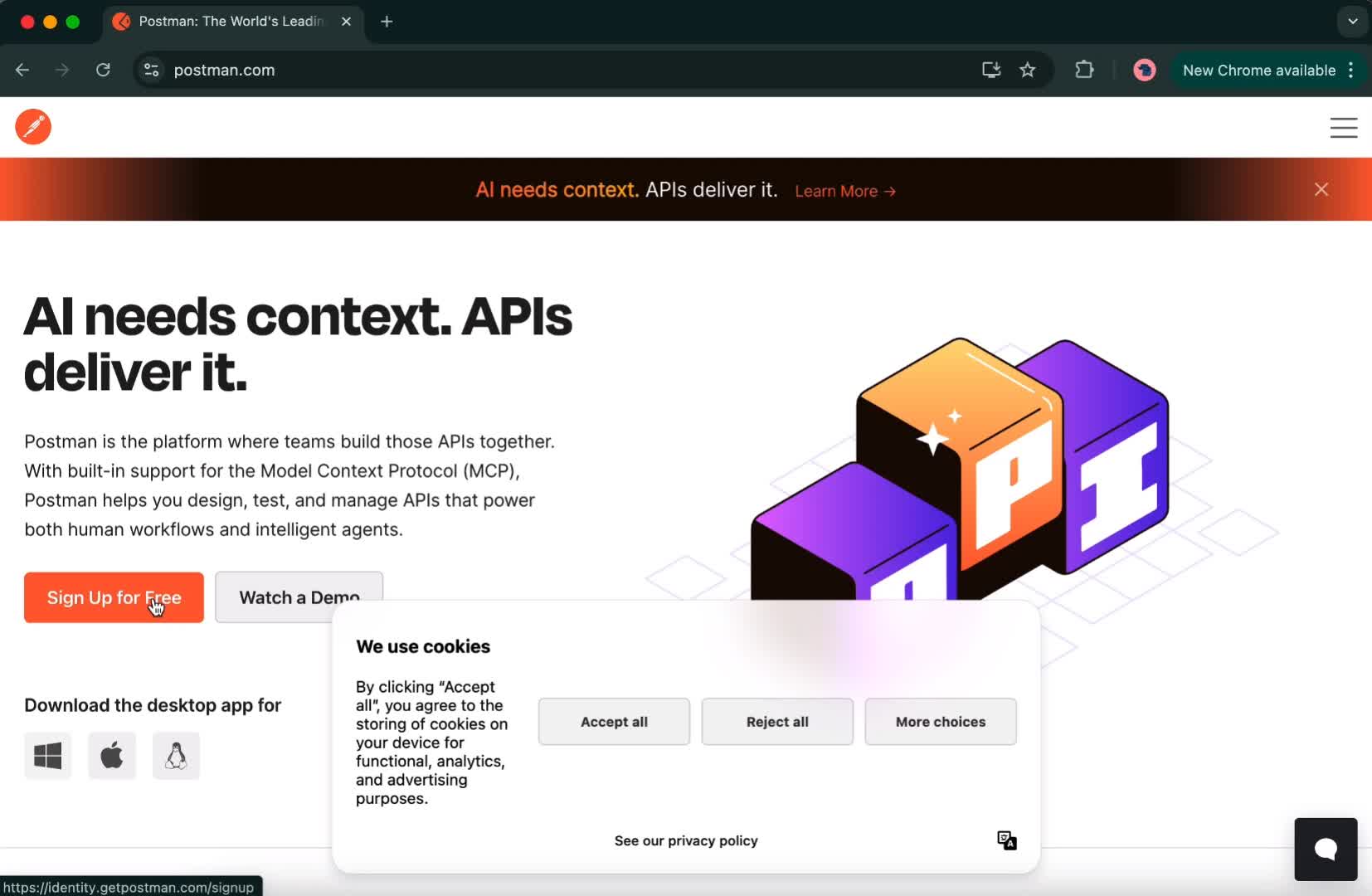
Saya langsung klik "Sign Up for Free" dan memulai proses pendaftaran.
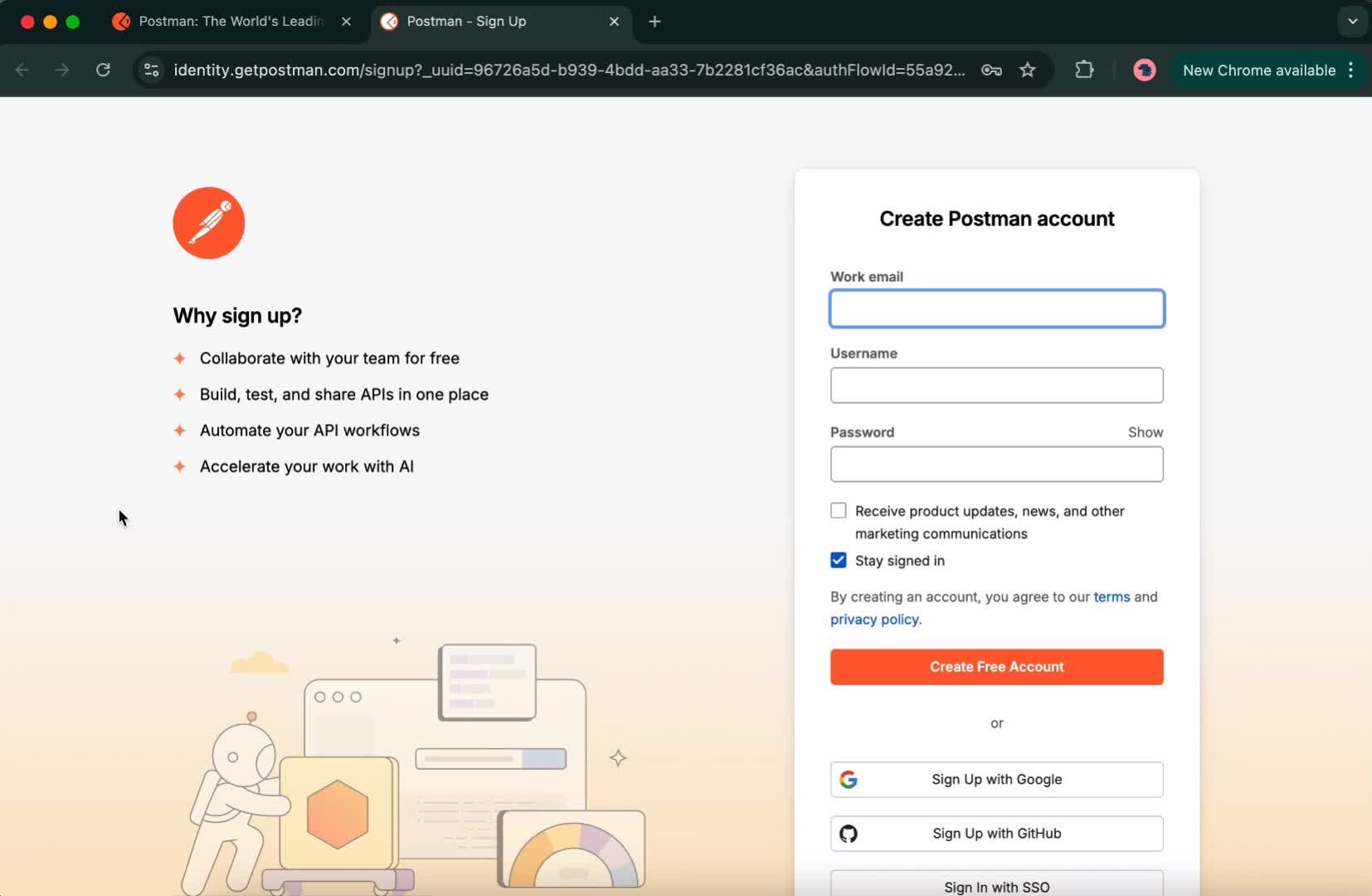
Langkah 2: Isi formulir (lagi-lagi registrasi...)
Opsinya daftar pakai email, atau lebih praktik lewat Google/GitHub.
Langkah 3: Masuk dashboard, AI assistant langsung nongol
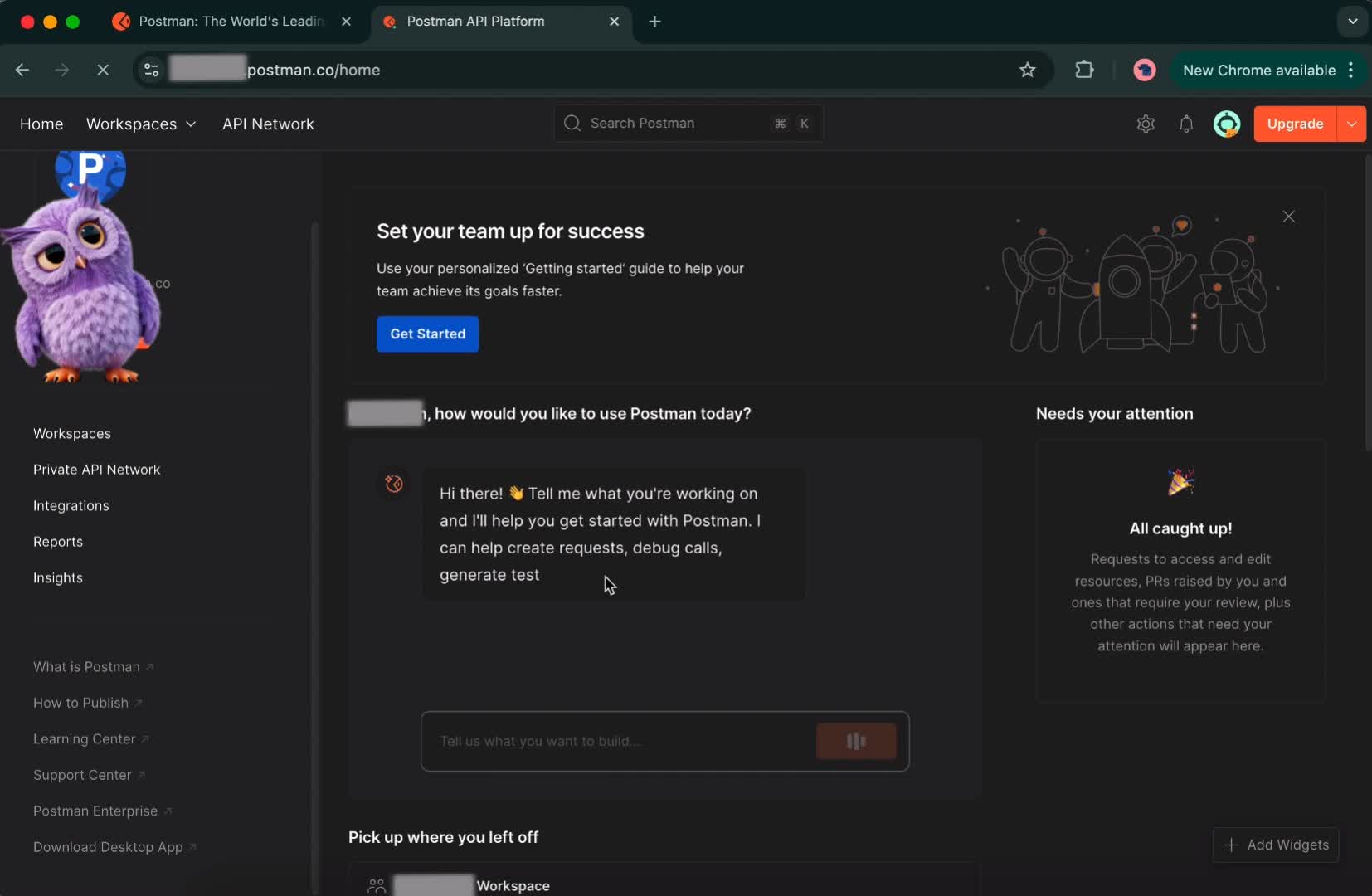
Selesai register, laman otomatis beralih ke dashboard. Yang pertama kali menonjol: asisten AI berukuran besar di tengah layar.
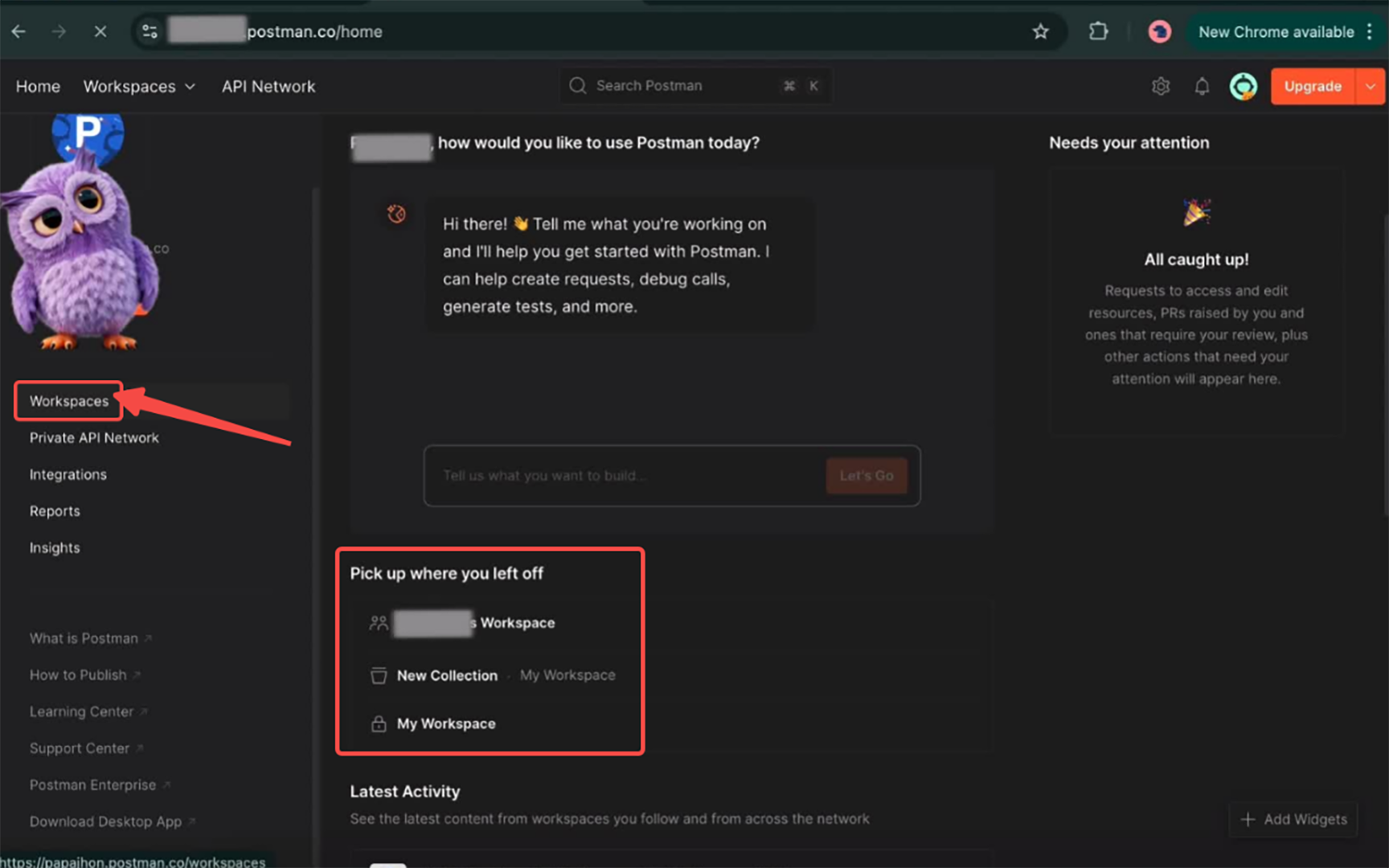
Langkah 4: Cari area kerja, klik Workspaces
🔎 Catatan: AI assistant-nya terlalu dominan! Saya harus scroll dulu untuk menemukan area proyek.
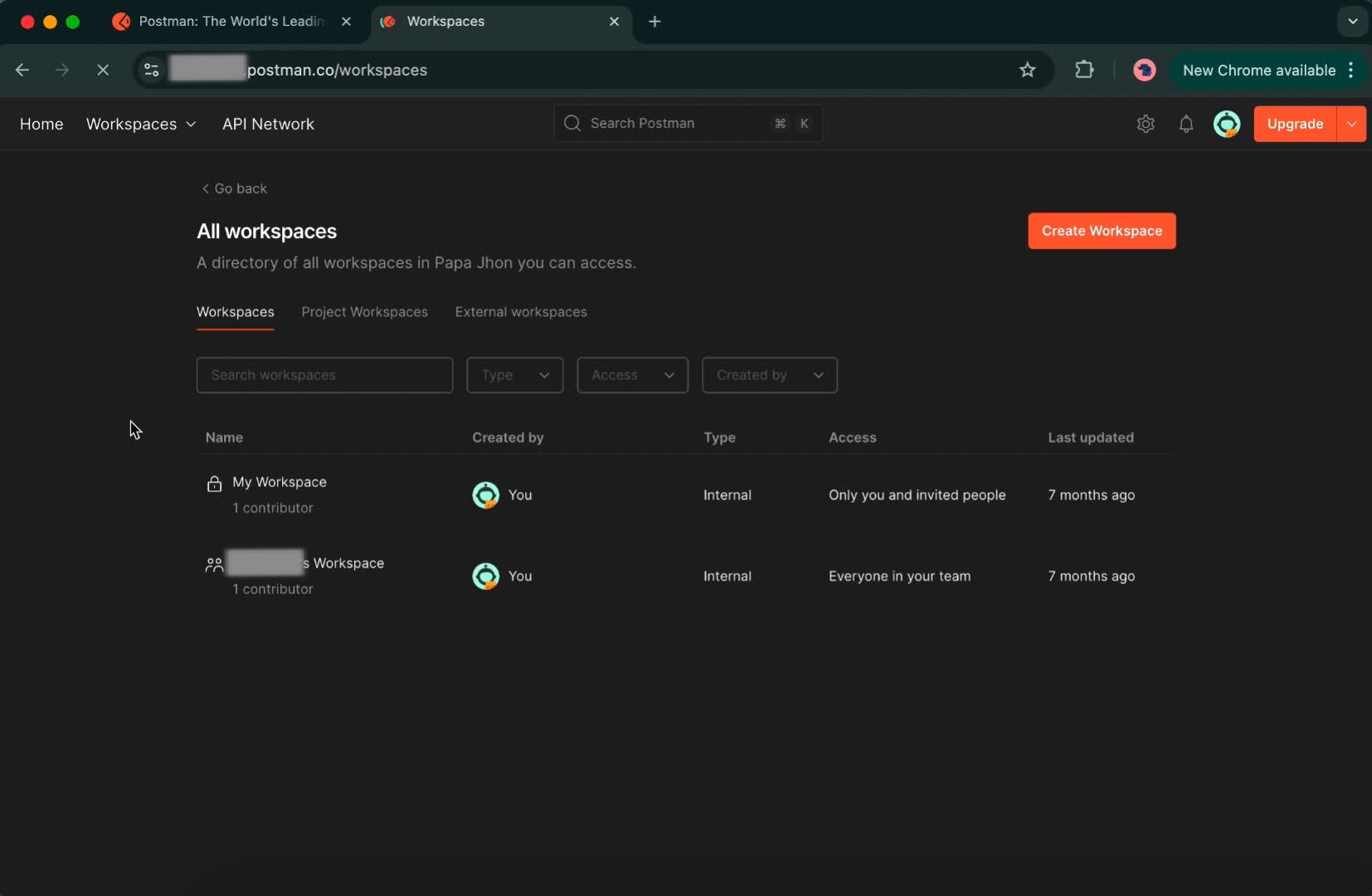
Langkah 5: Pilih proyek yang akan dimulai
Langkah 6: Buat permintaan GET (tanda "+" super kecil!)
Saya sedikit terhambat. Secara default muncul halaman Overview. Tombol buat request baru hanyalah tanda "+" kecil di samping tab.
Cara kerja:
Klik "+" → tempel URL → tekan Send
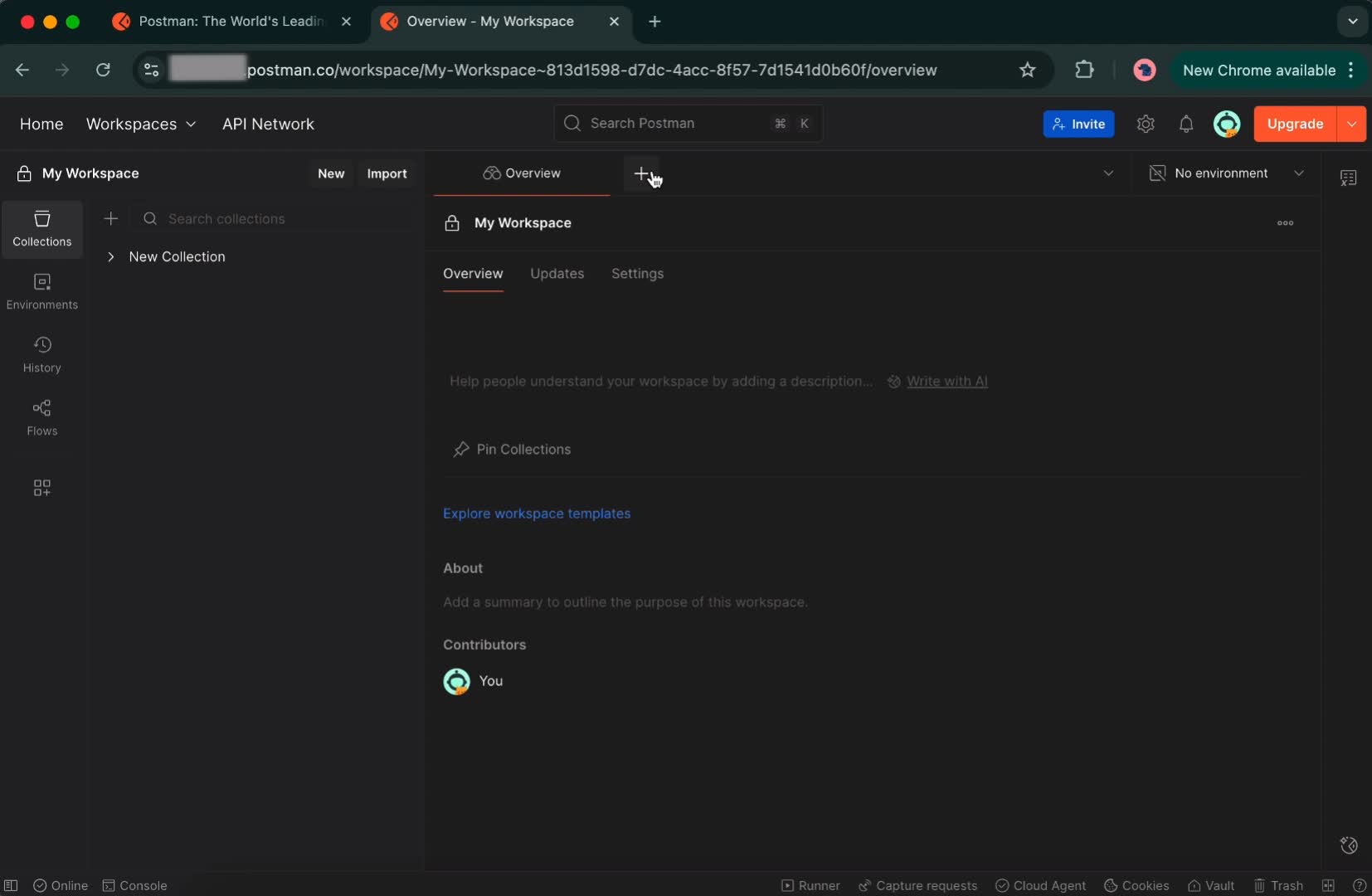
Warna tombolnya sangat soft, ukurannya seperti tab baru browser—awalnya susah terlihat.
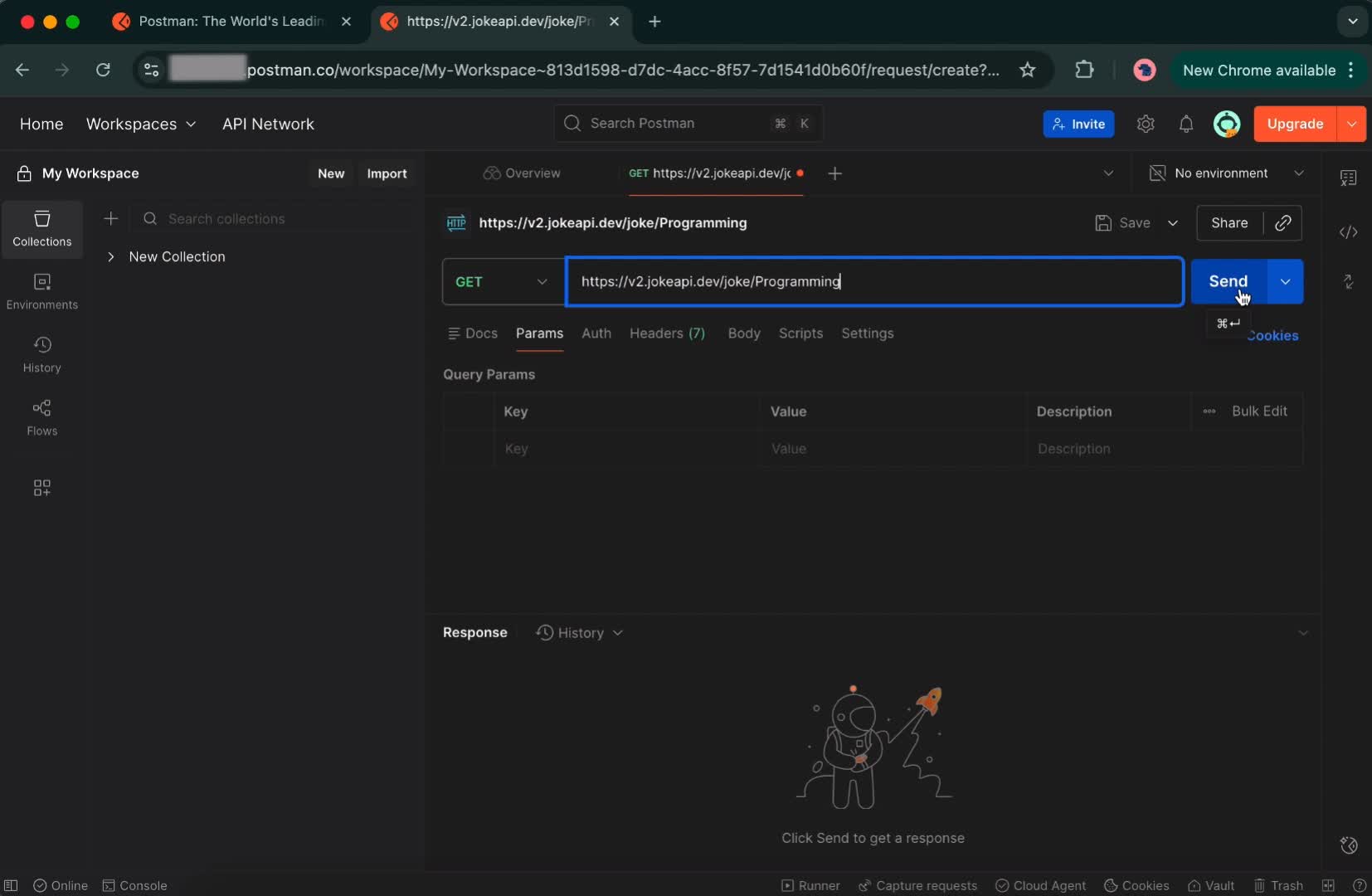
Langkah 7: Tunggu... akhirnya muncul JSON setelah 10 detik
Setelah tekan Send, loading cukup lama. Di koneksi rumahan saya, hasilnya baru keluar sekitar 10 detik.
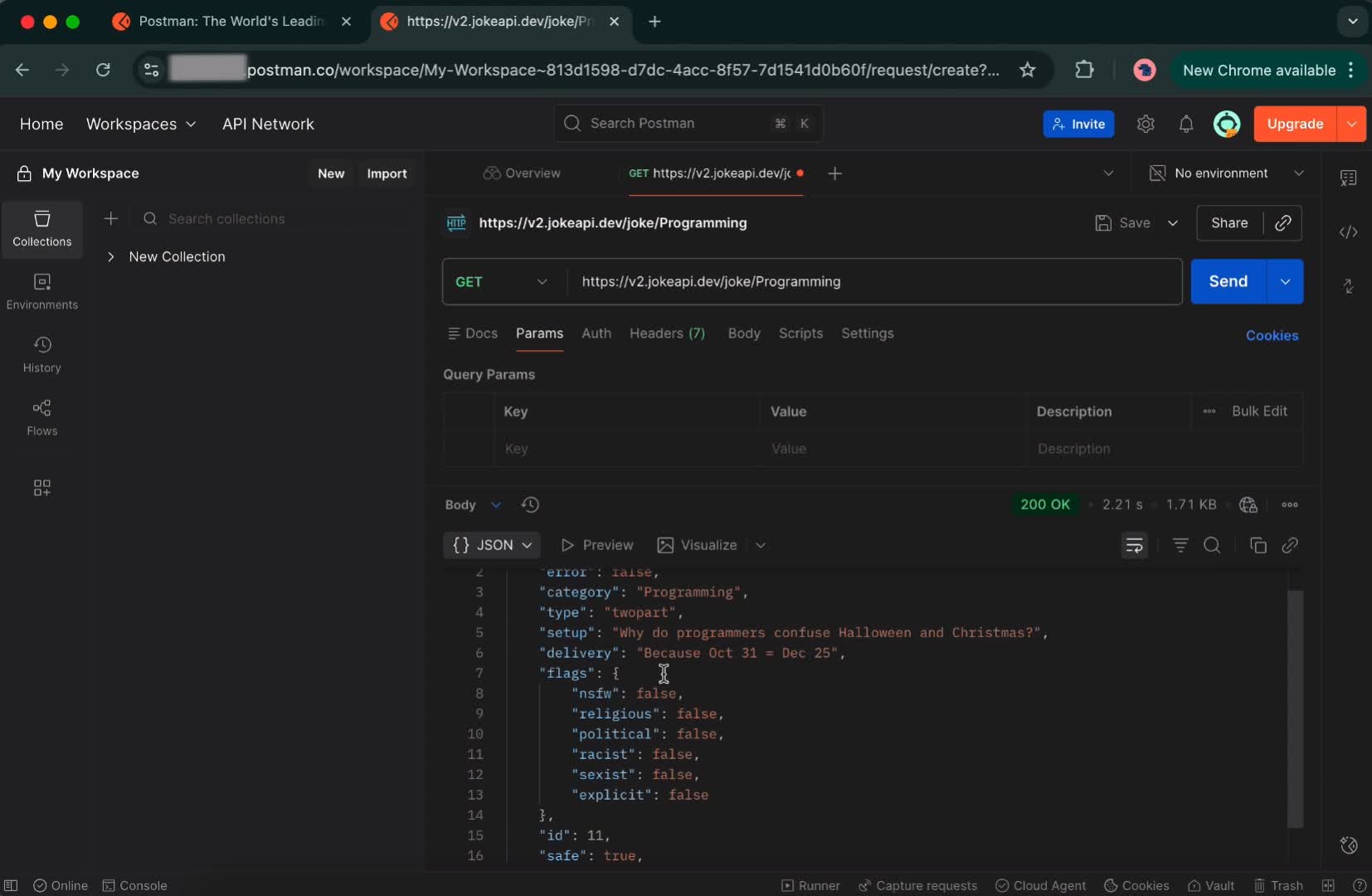
Estimasi waktu pertama kali Postman
Buka situs → registrasi → buat request → terima response
⏱️ Total sekitar 2 menit, sebagian besar habis untuk registrasi & menemukan tombol.
EchoAPI: 20 Detik Langsung Bisa Jalan, Cepat & Menghibur
Akhir-akhir ini sering melihat nama EchoAPI di timeline X. Maskot burung hantu ungunya lucu, jadi saya penasaran.
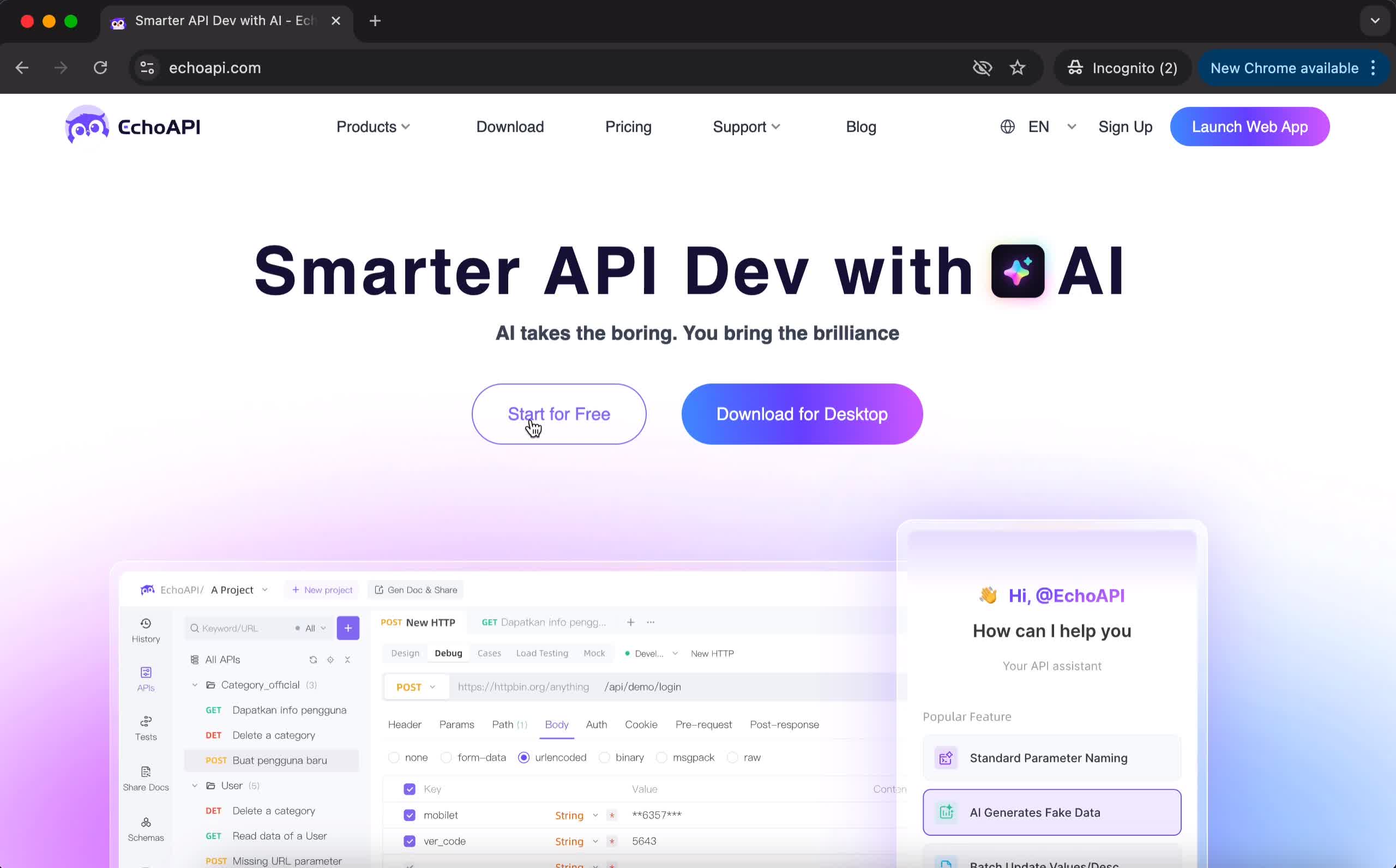
Langkah 1: Kunjungi situs, klik "Start for Free"
Desainnya clean, kombinasi ungu-biru—warna favorit saya. Langsung cus!
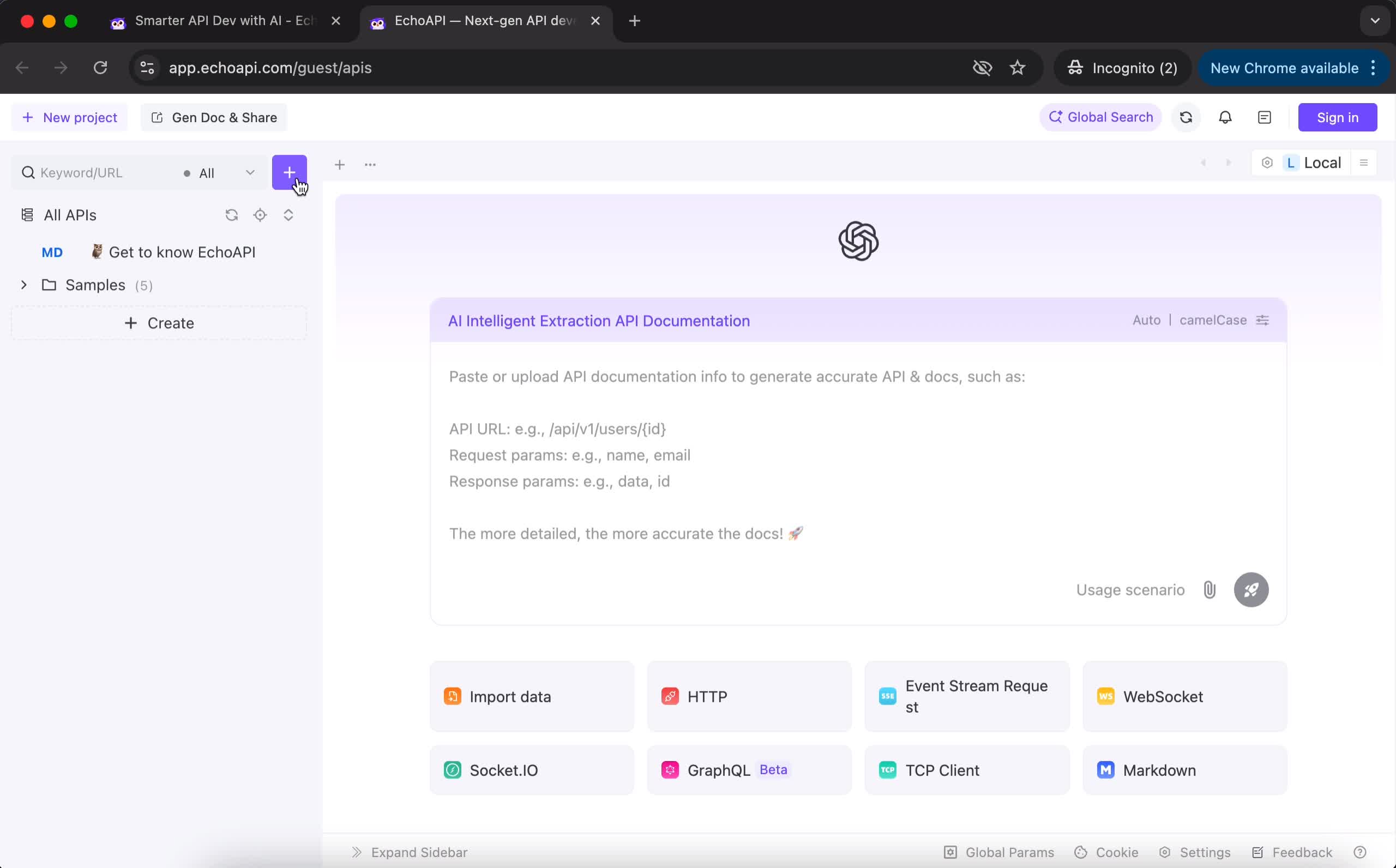
Langkah 2: Langsung masuk workspace tanpa registrasi
Kejutan! EchoAPI skip total proses daftar & login. Workspace-nya terbuka langsung, siap pakai.
Plus poin besar di hati saya.
Langkah 3: Klik "+" untuk bikin request
Tombol "+"-nya besar & terang, diletakkan paling kiri atas—ga mungkin salah klik.
Alurnya:
Klik "+" → tempel URL → Send
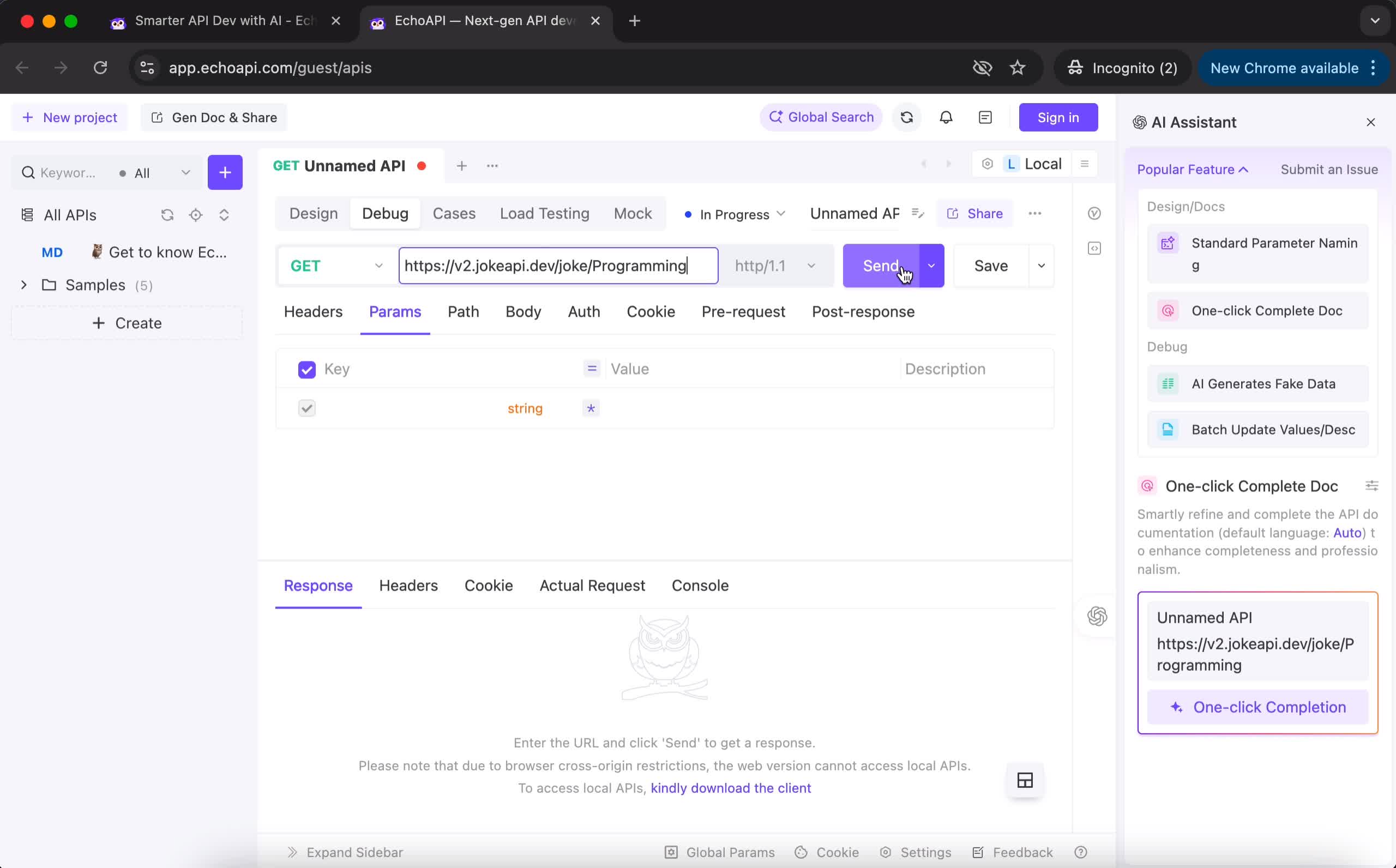
Langkah 4: Hasil muncul dalam 1 detik!
Dengan ekspektasi 10 detik ala Postman, ternyata kurang dari 1 detik response-nya sudah tampil. Respons instan beneran bikin senang.
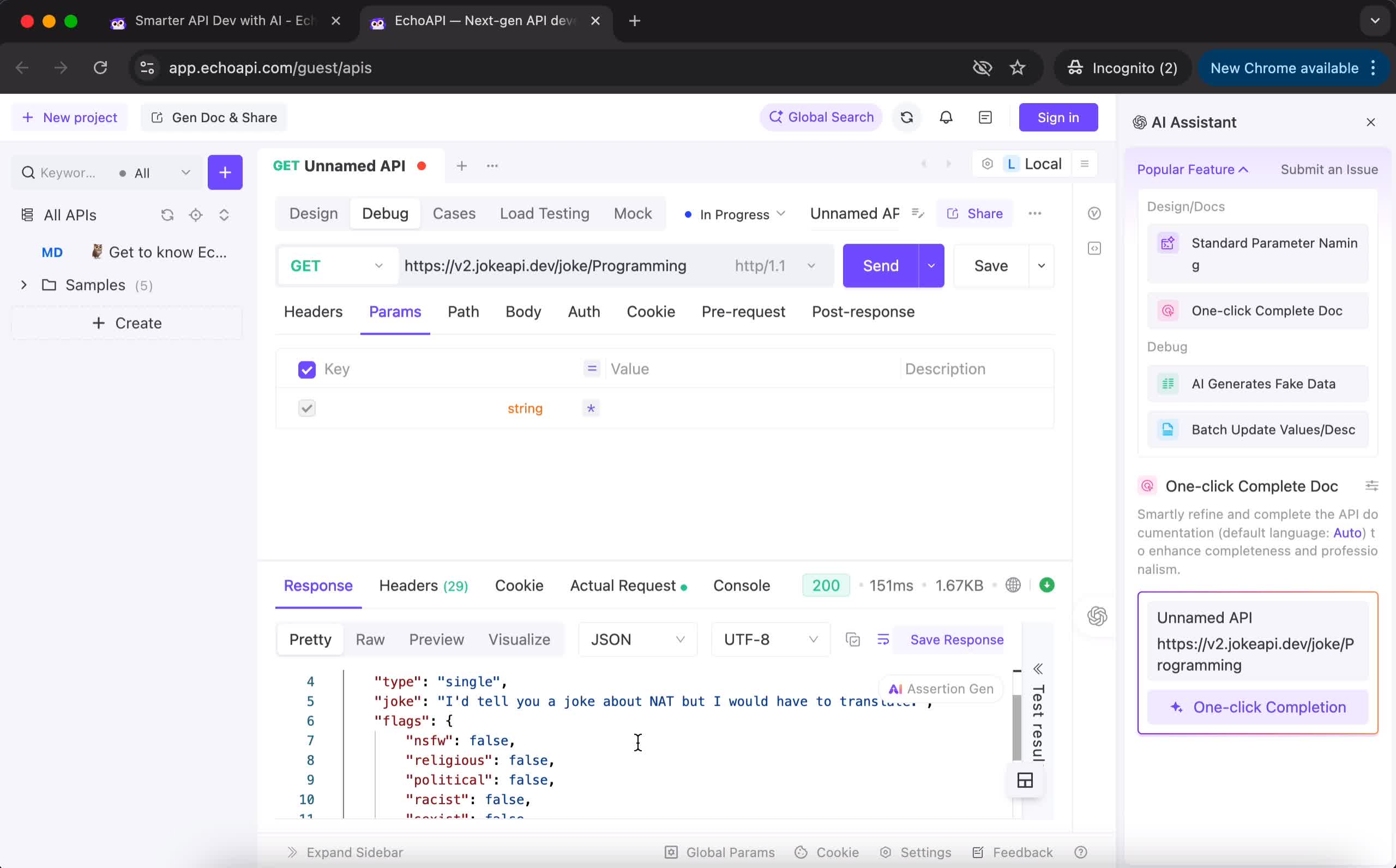
Estimasi waktu pertama kali EchoAPI
Buka situs → klik "+" → tempel URL → Send
⏱️ Total sekitar 20 detik, tanpa hambatan psikologis sama sekali.
Kesimpulan Sementara
Dari sisi kelancaran "out-of-the-box" dan kecepatan, EchoAPI unggul. Ia benar-benar menerapkan prinsip "apa yang kamu lihat = apa yang langsung bisa dipakai", jadi saya bisa fokus belajar, alih-alih tersesat di menu registrasi atau mencari-cari tombol.
Tentu ini baru pengalaman pertama. Ke depan saya akan gunakan keduanya lebih dalam, menelusuri fitur kolaborasi, keamanan, automation, dll., lalu kembali berbagi hasilnya.
Semoga laporan singkat ini membantu rekan-rekan yang sedang mencari alat debug API
